스마트폰 어렵습니까? 카톡이랑 유튜브만 알면 끝납니다
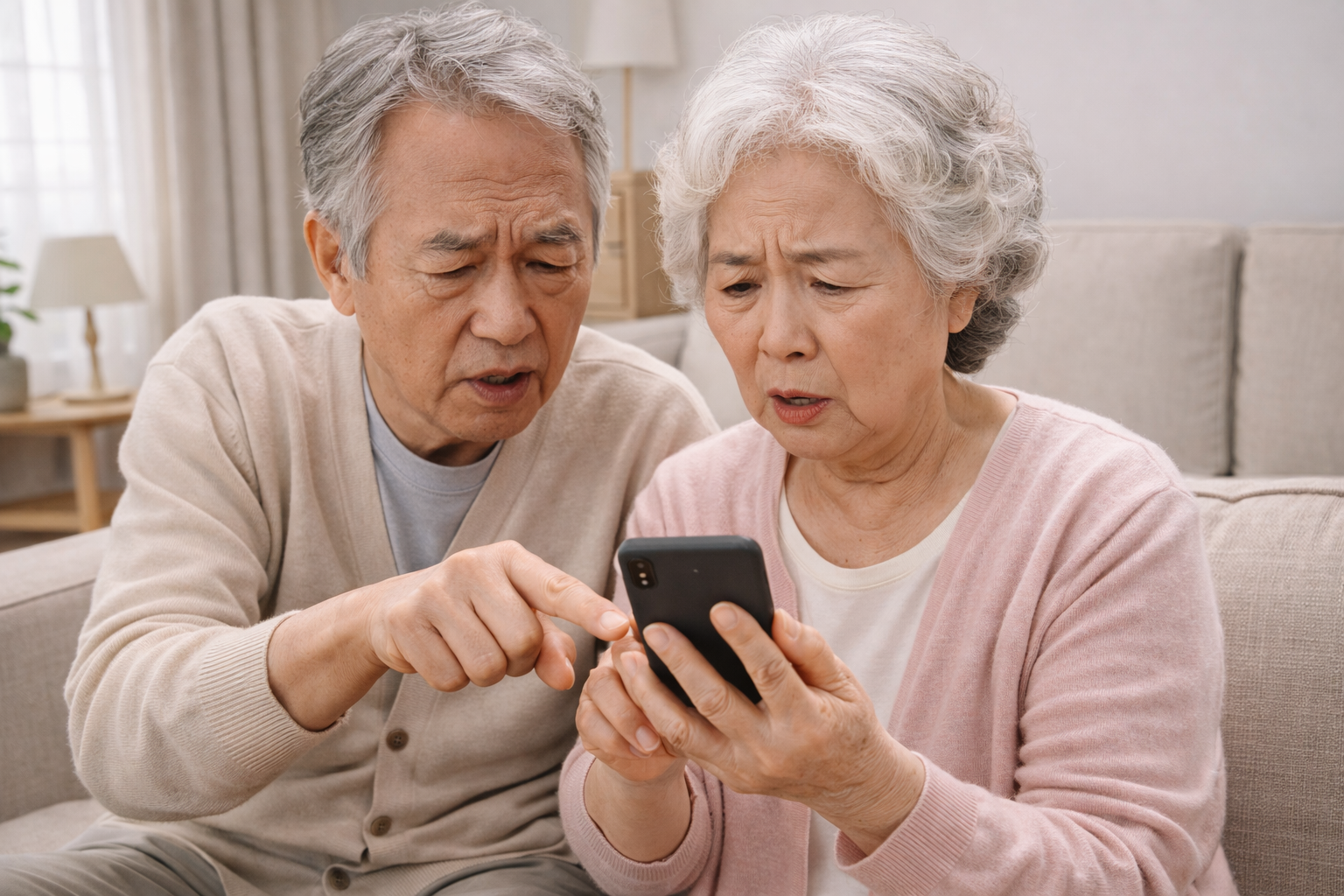
“엄마, 그건 카톡으로 보내면 돼요~”, “아버지, 유튜브에서 검색만 해보세요~” 이런 말 듣고 “그게 말처럼 쉽냐!” 하셨던 어르신 분들 많으시죠? 요즘은 스마트폰 없으면 불편한 세상이지만, 60대 이상 세대에겐 여전히 낯설고 어렵게 느껴질 수 있습니다. 그래도 너무 걱정 마십쇼 저희 부모님도 처음엔 버튼 하나 누르는 것도 힘들어하셨는데, 지금은 손주 사진도 카톡으로 받고, 유튜브에서 트로트도 스스로 검색해 들으신답니다. 복잡한 기능 몰라도 괜찮습니다. 정말 카톡이랑 유튜브만 알면 스마트폰 생활 충분히 하실 수 있습니다. 오늘은 스마트폰 천천히 배우고 싶은 어르신 분들을 위해 정말 꼭 필요한 핵심 기능들만 쏙쏙 골라서 아주 쉽게 설명드리겠습니다. 이 글 하나면, 이제 “나도 스마트폰 좀 할 줄 알아~” 하실 수 있습니다.
- 카카오톡에서 사진, 동영상 주고받기
- 글자 크기 키워서 편하게 보기
- 유튜브 시작은 ‘돋보기 버튼’부터
- 자주 보는 유튜브는 ‘구독’ 누르기
- 유튜브에서 ‘뒤로 가기’ ‘소리 줄이기’도 중요한 포인트
- 실수해도 괜찮습니다. 다시 눌러보면 됩니다
카카오톡에서 사진, 동영상 주고받기
카카오톡으로 손주 사진이나 여행 사진 주고받는 건 정말 많이들 하시죠? 방법은 아주 간단합니다. 1. 채팅방 열기 → 2. 아래쪽 +버튼 누르기 → 3. 사진/동영상 선택 → 4. 보내기 사진 여러 장도 한 번에 선택 가능하고, 동영상은 조금 더 업로드 시간이 걸릴 수 있습니다. 이 기능 하나만 익혀도, 멀리 있는 가족과 마음껏 소통할 수 있답니다
글자 크기 키워서 편하게 보기
글자가 작아서 눈 아프셨던 분들 많으시죠? ≡ 더보기 → 설정 → 화면 → 글자 크기 메뉴로 들어가시면 ‘크게’, ‘매우 크게’ 등으로 조정할 수 있습니다. 또한 사진을 누르면 자동으로 확대되고, 동영상도 전체화면으로 볼 수 있으니 쪼그맣게 보지 마시고 편하게 키워서 봅시다.
유튜브 시작은 ‘돋보기 버튼’부터
유튜브 앱을 켜면 처음에 뭘 눌러야 할지 모르겠죠? 그럴 땐 화면 맨 위에 있는 돋보기 모양 버튼을 눌러서 보고 싶은 걸 한글로 검색합니다. 예: "무릎 관절 운동", "트로트 모음", "밑반찬 만들기", "말씀 설교" 검색 후 마음에 드는 영상 누르면 바로 재생되고, 영상 화면 한 번 톡! 누르면 일시정지 버튼도 생깁니다.
| 검색어 예시 | 나오는 영상 |
|---|---|
| 관절에 좋은 운동 | 실버체조, 요가, 걷기 운동 등 |
| 트로트 노래 모음 | 인기 트로트 메들리 영상 |
| 손주 사진 저장법 | 카카오톡 사진 저장하는 방법 |
자주 보는 유튜브는 ‘구독’ 누르기
좋아하는 채널은 ‘구독’ 버튼을 눌러두면 나중에 다시 찾을 필요 없이 바로 영상이 보입니다. 특히 건강 정보, 요리법, 찬송가나 설교 영상 등 어르신들이 자주 보시는 채널들은 구독해두면 TV처럼 보기 편한 홈화면이 생깁니다. 영상 밑에 있는 빨간색 ‘구독’ 글씨만 눌러주면 끝 입니다.
유튜브에서 ‘뒤로 가기’ ‘소리 줄이기’도 중요한 포인트
영상 보다가 실수로 이상한 화면이 나오면 당황하지 맙시다. 폰 맨 아래에 있는 ← (뒤로 가기) 버튼 누르면 이전 화면으로 돌아갑니다. 소리 줄이는 방법은 두 가지
- 폰 옆쪽 볼륨 조절 버튼으로 직접 누르기
- 화면에서 손가락으로 위아래로 스윽 밀어서 조절 (기종마다 다를 수 있습니다)
익숙해지면 더 편리하게 조작할 수 있습니다
실수해도 괜찮습니다. 다시 눌러보면 됩니다
많은 어르신들이 “잘못 누르면 망가질까 봐 무서워서 못 하겠다”고 하시는데, 스마트폰은 실수해도 괜찮습니다. 앱을 껐다 켜면 대부분 원래대로 돌아오고, 아무 일도 일어나지 않습니다. 한 번씩 눌러보면서 익숙해지는 게 가장 좋은 연습입니다. 누르다가 잘 안 되면 자녀나 손주에게 살짝 도움받아도 좋습니다.
- 잘못 눌러도 고장 나지 않습니다.
- 모르면 앱 껐다가 다시 켜면 됩니다.
- 자주 눌러보다 보면 손에 익습니다.
와이파이 또는 데이터 연결 상태를 먼저 확인합시다. 간혹 신호가 약하면 영상 재생이 안 될 수 있습니다. 화면 오른쪽 위에 있는 ‘다시 보기’ 버튼도 눌러봅시다
‘광고 넘기기’ 버튼을 누르시거나, 5초만 기다리면 자동으로 영상이 재생됩니다. 광고는 영상 제작자에게 도움이 되는 부분이라 가끔은 그냥 참고 보셔도 좋습니다
보낸 사람이 사진을 삭제했거나, 스마트폰 저장공간이 부족한 경우일 수 있습니다. 저장된 사진을 조금 지우고 다시 시도해봅시다
폰 맨 아래에 있는 ‘← 뒤로 가기’ 버튼을 눌러봅시다. 대부분의 경우 원래 화면으로 돌아올 수 있습니다.
영상 화면을 ‘톡’ 누르신 다음, 오른쪽 아래에 있는 네모 모양(전체화면) 버튼을 누르면 크게 보실 수 있습니다.
카카오톡에서 다시 ≡ → 설정 → 화면 → 글자 크기 조절 메뉴에 들어가셔서 ‘크게’로 다시 바꿔봅시다. 저장이 안 된 경우 다시 조정이 필요할 수 있습니다.
스마트폰, 처음엔 어렵고 무서워 보여도 하루에 하나씩만 익히면 생각보다 금방 익숙해질 수 있습니다. 카카오톡으로 가족과 소통하고, 유튜브로 좋아하는 영상을 보며 하루가 더 즐거워진다면 그 자체로 이미 디지털 세상을 충분히 잘 살아가고 계신 겁니다. 천천히, 조심스럽게라도 눌러보며 익숙해지시면 어느새 자신감도 쑥쑥 생길 겁니다. 혹시 막히는 부분 있거나 더 알고 싶은 기능 있으시면 댓글로 부탁합니. 같이 배우고, 같이 성장해나가면 스마트폰도 금방 내 친구가 됩니다.